粤公网安备44170202000430号
宿舍有两台电脑,不知道用哪台?
想着一台专门编译程序,一台专门osu?
Well, wish no more (什么勾开场
版本对比
| VS Code Server | code-server | |
|---|---|---|
| 鉴权措施 | Github / Microsoft 账号 | 纯密码,或通过反代设置其他鉴权方式 |
| 连接方式 | VS Code桌面版或网页版 | 浏览器访问服务器的IP或域名 |
| 中转服务器 | 微软 | 无 |
| 访问权限 | 全局 | 全局 |
| 编译位置 | 远端服务器 | 远端服务器 |
| 部署方式 | VS Code桌面端部署 | docker或命令直装 |
| 插件来源 | 官方库 | Open VSX Registry |
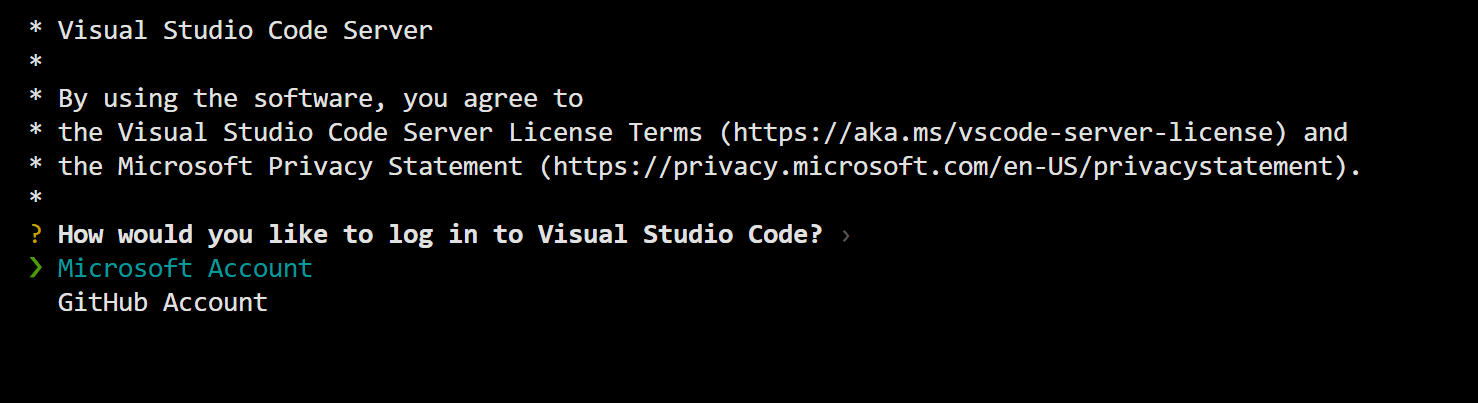
其实除了code-server以外,VS Code官方也是有服务端的,但是连接方式仅限于 vscode.dev 和VS Code桌面版,且仅支持采用Github或微软账户的方式鉴权,没有像code-server那样的纯密码登录功能。但是因为经过了微软的服务器中转,所以在本地部署的时候不需要担心内网穿透什么的。
部署方式也很简单,只需在服务端和客户端都下载VS Code桌面版,登录相同的Github或微软账户
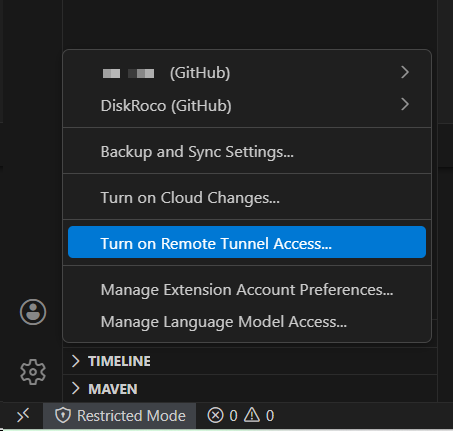
然后在服务端点击头像,打开"Remote Tunnel Access",选择打开的时机
可以选仅当VS Code软件开启时打开(选项1)
也可以选当用户登入Windows时自动开启(选项2)

然后就是选择隧道要绑定的账户,之后只能以相同账户访问隧道

选择过后,稍等一会,应该就会出现创建完成的通知。此时可以 Copy Browser Link(复制浏览链接) 然后通过浏览器访问隧道,也可以通过VS Code桌面版访问

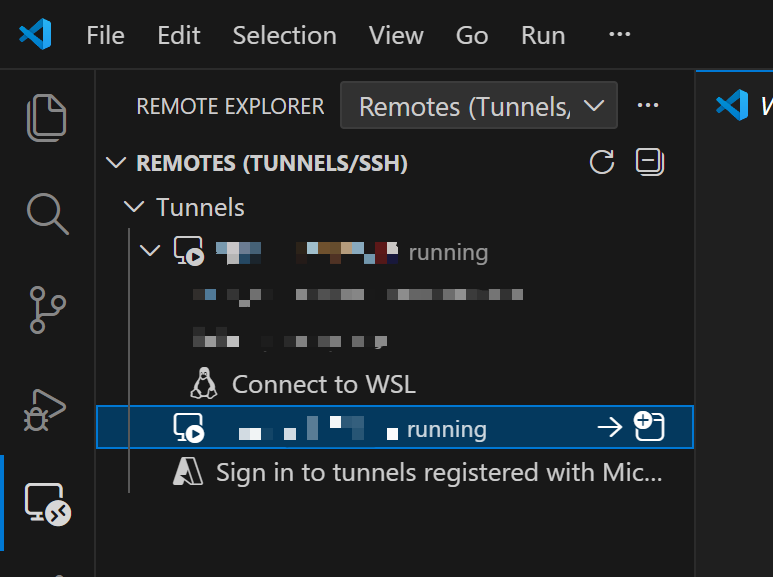
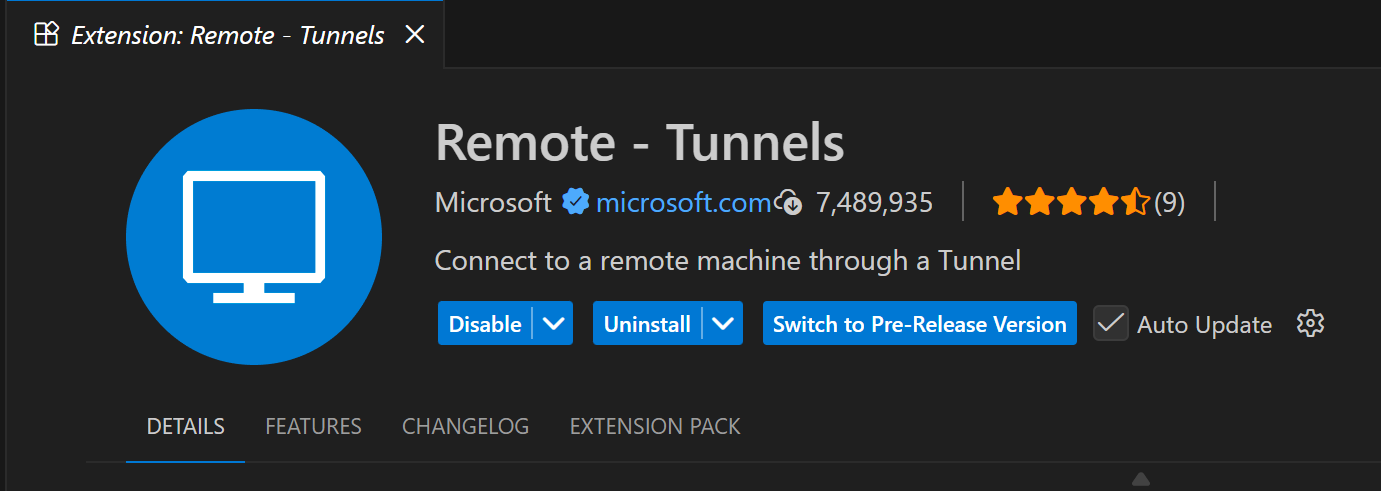
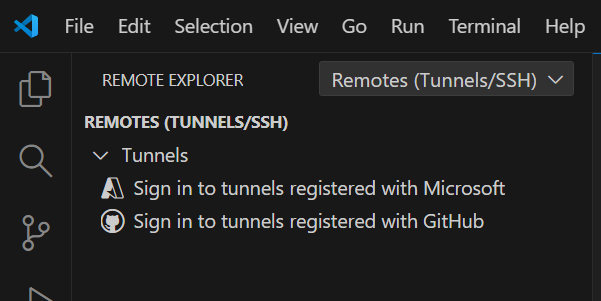
通过桌面版访问需要安装 Remote - Tunnels 插件。之后,在界面左侧会出现一个 Remote Explorer 用于连接隧道。首次打开需要登录与之前相同的Github或微软账户,随后会自动获取可用的隧道并展示
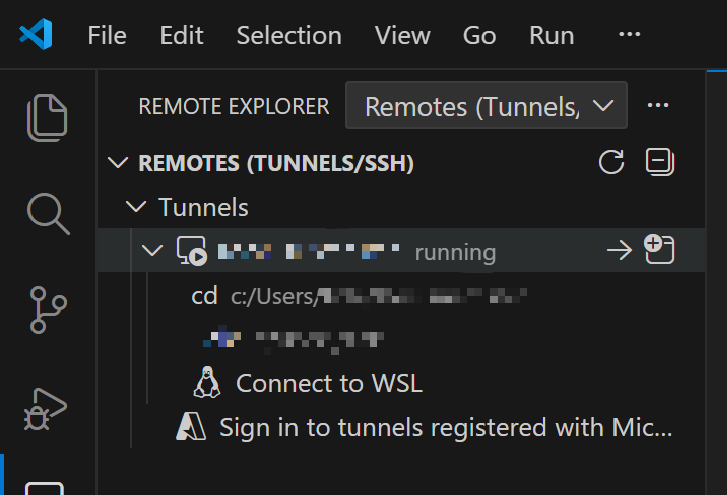
如果之前已经连接过,那么隧道下方就会显示之前连接的文件夹位置,方便快速定位
鼠标移上去之后,会出现一个箭头和一个窗口
一个代表 直接连接 ;一个代表 打开新窗口再连接
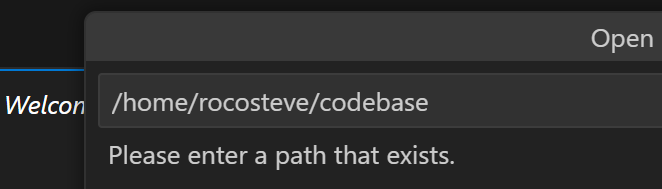
初次连接,或者直接在主机那边点连接,可能会出现没有文件的情况
此时只需要手动点开 Explorer(文件浏览器) ,再选择远端位置就可以了

此时注意,如果点击 OK 右边的 Show Local ,VS Code便会断开远端连接,重新恢复为本地模式
连接成功后,可能需要重新下载插件,我也不知道为啥不直接把原本服务器有的插件部署上去
不过现在插件就是直接从官方repo拉取的了,装完插件记得重连一下

随后就可以愉快的在远端写和编译了,编译出来的文件当然也是存在远端服务器中的
要关闭连接,或者连接远程主机上的WSL,只需点击整个窗口左下角蓝蓝的按钮,然后选择按需选择就行了。注意如果WSL用的是Ubuntu,不要用18.04,用版本高些的
要想关闭整个隧道,回到服务器,重复刚刚开启隧道的步骤,这次会弹出一个菜单
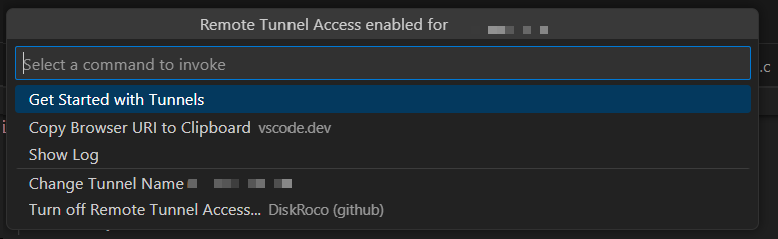
选择 Turn off Remote Tunnel Access 即可