粤公网安备44170202000430号
VS Code 入门速查手册(桌面版)
1. 版本速览
| 版本 | 下载地址 | 说明 |
|---|---|---|
| 桌面版 | Download | Win / macOS / Linux 本地安装 |
| 官方网页版 | vscode.dev | 纯浏览器运行,文件存本地或 OneDrive/GitHub |
| code-server(第三方) | GitHub | 自建 Web 版,服务端编译+存代码,手机/平板也能用 |
下文均以 桌面版 为例。
2. 外观与基本操作
2.1 语言
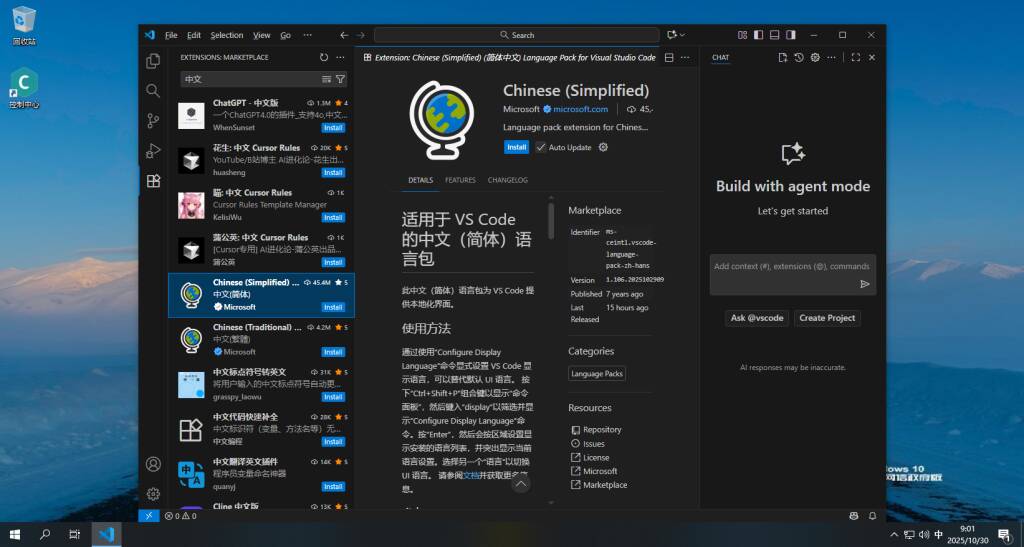
默认英文,搜索并安装 Chinese (Simplified) Language Pack 后右下角点击 Restart 即可。
2.2 左侧活动栏(快捷键)
- 资源管理器
Ctrl + Shift + E - 搜索
Ctrl + Shift + F - 源代码管理
Ctrl + Shift + G - 运行与调试
Ctrl + Shift + D - 扩展
Ctrl + Shift + X
装插件后会多出对应图标。
2.3 右侧边栏
默认停靠 GitHub Copilot (Ctrl + Alt + I),需登录 GitHub/Google/Apple 账号。
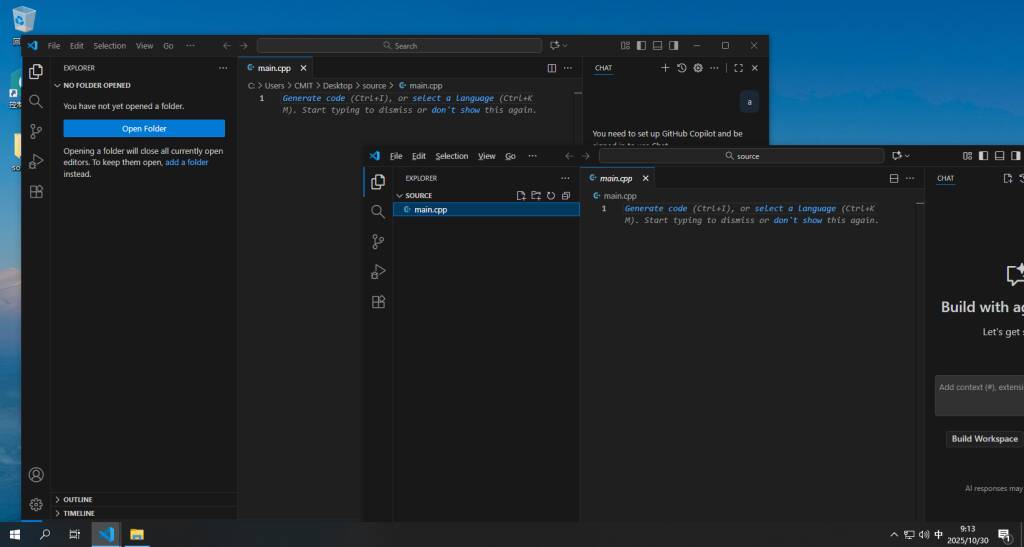
2.4 打开文件 / 文件夹
- 直接拖文件夹到图标上 → 建议做法
- 单文件打开也可,但调试/多文件编译不方便
- 路径不要含中文或全角符号,易踩坑
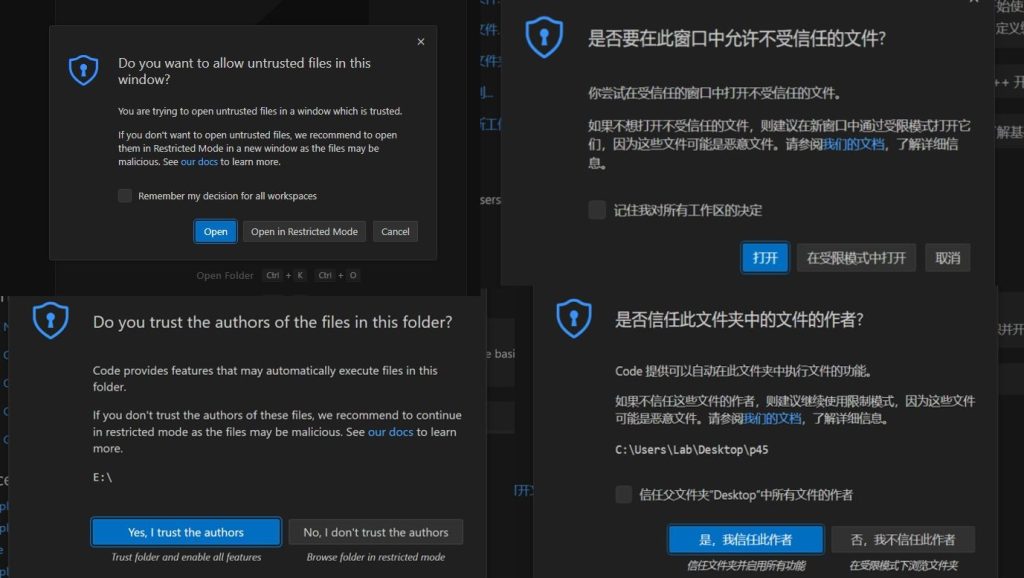
- 首次打开会提示“是否信任此文件夹” → 可信就点 Yes / Open
3. 调试(Debug)
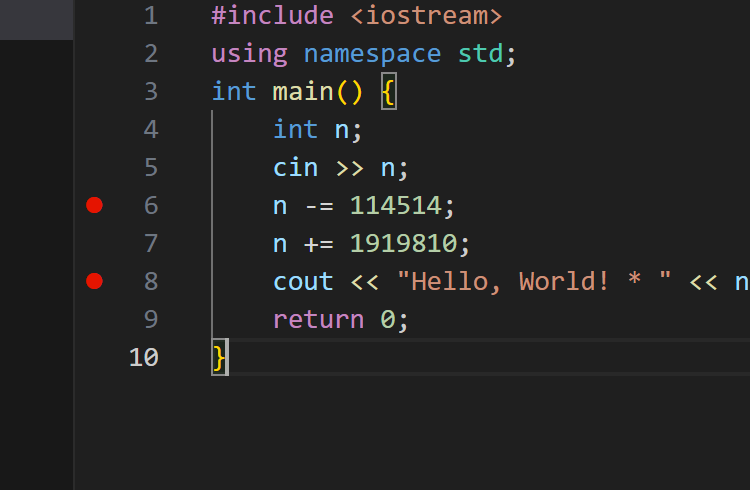
3.1 打断点
在行号左侧点一下出现红点即可。
注意:程序停在断点行时,该行尚未执行。
调试面板顶部工具栏:
| 图标 | 功能 | 快捷键 |
|---|---|---|
 |
继续运行到下一断点 | F5 |
 |
逐过程(跳过函数) | F10 |
 |
单步调试(进入函数) | F11 |
|
单步跳出 | Shift+F11 |
 |
重启调试 | Ctrl+Shift+F5 |
 |
停止 | Shift+F5 |
C/C++ 单步跳出≈逐过程;Python 同理。
4. .vscode 配置文件夹
位于打开的根目录,含 JSON 配置,不要在这里写代码!
常见文件:
tasks.json→ 编译任务(必配)launch.json→ 调试参数(选配)c_cpp_properties.json→ IntelliSense(选配)
示例(多语言共存):
// launch.json:gdb + python 双配置
{
  "version": "0.2.0",
  "configurations": [
    {
      "name": "(gdb) Launch",
      "type": "cppdbg",
      "request": "launch",
      "program": "${fileDirname}\\${fileBasenameNoExtension}.exe",
      "cwd": "${fileDirname}",
      "MIMode": "gdb",
      "miDebuggerPath": "C:/msys64/ucrt64/bin/gdb.exe",
      "preLaunchTask": "C/C++: g++.exe build active file"
    },
    {
      "name": "Python: Current File",
      "type": "debugpy",
      "request": "launch",
      "program": "${file}",
      "console": "integratedTerminal",
      "cwd": "${fileDirname}"
    }
  ]
}
5. C/C++ 编译环境(MSYS2 + GCC)
5.1 安装 MSYS2
官网 → 默认路径 C:\msys64 即可。
打开 UCRT64 终端执行:
pacman -Suy
pacman -S mingw-w64-ucrt-x86_64-gcc mingw-w64-ucrt-x86_64-gdb
5.2 把编译器加入系统 Path
C:\msys64\ucrt64\bin(或 mingw64 对应路径)
→ 系统属性 → 高级 → 环境变量 → 系统变量 Path → 新建 → 确定。
5.3 VS Code 插件
搜索并安装 C/C++ Extension Pack,重启。
5.4 测试代码
// test.cpp
#include <iostream>
int main() {
    std::cout << "Hello, World!";
    return 0;
}
按 F5 → 选 g++.exe → 自动生成 tasks.json 并完成编译。
终端快捷键:Ctrl + `
仅编译不运行:Ctrl + Shift + B
5.5 多文件编译
- 修改 tasks.json
把"${file}"换成所有源文件,例如:"args": [ "-g", "main.cpp", "vector.cpp", "print.cpp", "-o", "${fileDirname}\\main.exe" ] - 或 在
main.cpp里直接#include "xxx.cpp"(无需改 tasks.json,但仅小项目推荐)。
5.6 手动 .vscode 模板
若自动检测失败,可手写以下文件(路径换成自己的):
tasks.json
{
  "version": "2.0.0",
  "tasks": [{
    "label": "C/C++: g++.exe build active file",
    "type": "cppbuild",
    "command": "C:/msys64/ucrt64/bin/g++.exe",
    "args": ["-fdiagnostics-color=always", "-g", "${file}", "-o", "${fileDirname}\\${fileBasenameNoExtension}.exe"],
    "group": { "kind": "build", "isDefault": true }
  }]
}
launch.json(调试)
{
  "version": "0.2.0",
  "configurations": [{
    "name": "(gdb) Launch",
    "type": "cppdbg",
    "request": "launch",
    "program": "${fileDirname}\\${fileBasenameNoExtension}.exe",
    "cwd": "${fileDirname}",
    "MIMode": "gdb",
    "miDebuggerPath": "C:/msys64/ucrt64/bin/gdb.exe",
    "preLaunchTask": "C/C++: g++.exe build active file"
  }]
}
6. Python 运行环境
- 安装 Python(记得勾选 Add to PATH)
- VS Code 插件:Python + Python Debugger
- 新建
hello.py按F5→ 选 Python File 即可。
launch.json(Python,选配)
{
  "version": "0.2.0",
  "configurations": [{
    "name": "Python: Current File",
    "type": "debugpy",
    "request": "launch",
    "program": "${file}",
    "console": "integratedTerminal",
    "cwd": "${fileDirname}"
  }]
}
7. 常见坑速查
- 路径含中文/全角符号 → 编译失败
- Permission Denied(exit -1)→ 手动删掉旧的
.exe再编译 - 仅装
gcc无法编译 C++ → 把命令/路径全部换成g++ - 多文件时别在子文件里按
F5,只在main.cpp启动调试
搞定!现在你已经拥有:
 中文界面 断点调试 多文件编译 Python 一键运行
去写代码吧